WinRAR镜像文件管理技巧
在日常工作和学习中,镜像文件(如ISO、BIN等)经常被用来存储完整的光盘内容或软件备份。合理管理这些镜像文件,可以极大提升文件处理效率和存储安全。WinRAR作为一款功能强大的压缩与解压软件,不仅支持多种压缩格式,也能方便地管理镜像文件。本文将结合WinRAR官网(www.win-rar.com)提供的官方信息,为您分享实用的WinRAR镜像文件管理技巧,帮助您更高效地处理镜像文件。
一、使用WinRAR打开和浏览镜像文件
WinRAR支持直接打开常见的镜像文件格式,如ISO、BIN、NRG等,您无需额外解压即可浏览文件内容。
- 步骤一:安装或升级到最新版本的WinRAR。建议访问WinRAR官网(https://www.win-rar.com)下载官方正版,以确保软件稳定和安全。
- 步骤二:右键点击您的镜像文件,选择“打开方式”,然后选择WinRAR。
- 步骤三:WinRAR会以压缩包的形式显示镜像文件内的内容,您可以浏览、复制文件,也可以直接解压单个文件。
二、压缩镜像文件,节省存储空间
镜像文件往往体积较大,合理压缩可以减小文件占用空间,便于备份和传输。WinRAR支持将镜像文件进行二次压缩,具体操作如下:
- 选中需要压缩的镜像文件,右键点击选择“添加到压缩文件...”
- 在弹出的窗口中,设置压缩格式(建议选择RAR格式,压缩率较高),调整压缩选项,如分卷大小、压缩等级等。
- 点击“确定”开始压缩。压缩完成后,您会得到一个RAR格式的压缩包,体积显著减小。
注意,压缩镜像文件虽能节省空间,但在使用前需解压缩,适合长期存储和传输,而非频繁访问。
三、创建镜像文件的备份与分卷压缩
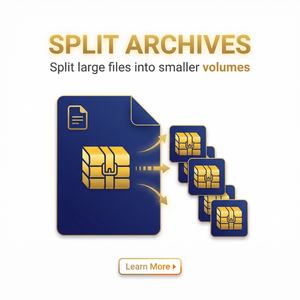
大多数镜像文件较大,不便于通过网络传输。WinRAR提供了将大文件分割成多个小文件的功能,方便上传和备份。
- 选择想要备份的镜像文件,点击右键选择“添加到压缩文件...”
- 在分卷大小选项中,输入合适的分卷大小(如700MB适合刻录光盘,100MB适合网络传输)
- 勾选需要的压缩和加密选项,设置密码保护,增强文件安全性
- 确认后点击“确定”,WinRAR会将镜像文件分割成多个压缩包,方便管理和传输。
四、利用WinRAR官网获取更多资源与支持
访问WinRAR官网(www.win-rar.com)不仅能下载最新版本的WinRAR软件,还能查阅详细的用户手册、常见问题解答和技术支持。
- 官网下载正版软件,避免使用盗版导致安全隐患
- 查看官方教程和帮助文档,了解更多高级功能和操作技巧
- 获取最新版本,提升兼容性和性能,确保顺利管理各种镜像文件
结语
通过以上介绍的WinRAR镜像文件管理技巧,您可以更有效地浏览、压缩、分割和备份镜像文件,提升工作效率并保障数据安全。建议定期访问WinRAR官网,保持软件更新与功能同步,体验更加完善的文件管理服务。合理利用WinRAR的多功能优势,让您的镜像文件管理更加从容和专业。