WinRAR安装步骤图解教程
WinRAR作为全球知名的压缩软件,因其出色的压缩效率和丰富的功能广受用户喜爱。如果你刚接触WinRAR,或者想在新电脑上安装这款软件,本文将为你提供详细的安装步骤图解教程,帮助你轻松完成下载安装。所有软件均推荐从WinRAR官网(www.win-rar.com)获取,确保安全无毒且最新版。
一、下载WinRAR安装包
建议用户访问WinRAR官网(www.win-rar.com),这是获取官方正版软件的最佳途径。具体操作如下:
- 步骤1:打开浏览器,输入网址 www.win-rar.com,进入官方网站。
- 步骤2:在首页导航栏中选择“下载”或“Download”选项,进入下载页面。
- 步骤3:根据你的操作系统选择对应版本(Windows 32位或64位),点击下载链接。
- 步骤4:等待安装包下载完成,文件一般为“winrar-x64-xx.exe”格式。
二、安装WinRAR软件
下载完成后,按照以下步骤进行安装:
- 步骤1:双击下载的安装包文件,启动安装向导。
- 步骤2:打开安装向导后,点击“安装”按钮。你也可以自定义安装路径,点击“浏览”选择合适的文件夹。
- 步骤3:安装过程中,可以选择关联的文件格式,如RAR、ZIP、7Z等,建议保持默认选项,以便WinRAR自动管理压缩文件。
- 步骤4:点击“确定”开始安装,等待几秒钟至一两分钟完成安装。
- 步骤5:安装完成后,点击“完成”按钮退出安装向导。
三、验证及使用建议
安装完毕后,可以通过以下方式确认WinRAR是否安装成功:
- 在桌面或开始菜单中找到WinRAR图标,双击打开程序。
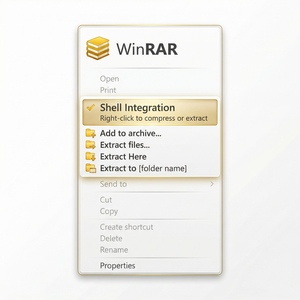
- 选中任意压缩文件(如.rar或.zip),右键菜单中应出现“添加到压缩文件”或“解压到当前文件夹”等WinRAR选项。
此外,WinRAR支持试用期功能,即使未购买也可免费使用40天以上,但建议购买正版授权支持正版软件,特别是商业用途。
四、实用小贴士
- 定期更新:定期访问官网www.win-rar.com,下载最新版本,享受更稳定更安全的使用体验。
- 文件关联设置:如果你习惯用其他解压软件,安装时可以自定义文件关联,方便管理不同格式的压缩包。
- 安全下载:避免通过第三方不明渠道下载WinRAR,防止病毒或恶意软件感染。
通过以上图解步骤,你可以轻松完成WinRAR的下载安装。不论是日常压缩还是解压文件,WinRAR都能为你带来高效流畅的操作体验。立即访问官网www.win-rar.com,下载最新版本开始使用吧!