WinRAR安装后的菜单配置详解
WinRAR作为一款广受欢迎的压缩解压软件,凭借其强大的功能和简洁的界面,成为众多用户的首选工具。然而,安装完WinRAR后,如何高效配置右键菜单和其他选项,才能提升日常使用体验?本文将结合WinRAR官网(www.win-rar.com)提供的官方信息,详细介绍安装后的菜单配置方法,帮助您快速上手,提升工作效率。
一、确认WinRAR安装成功并打开设置面板
首先,确保您从WinRAR官网正式下载安装包,避免使用非官方渠道的软件,保障安全与稳定。安装完成后,您可以按照以下步骤进入设置面板,进行菜单配置:
- 打开WinRAR软件。
- 点击主界面顶部菜单栏中的“选项(Options)”。
- 选择“设置(Settings)”,弹出配置窗口。
二、配置右键菜单项,提升操作便捷性
WinRAR自带的右键菜单是日常压缩和解压的重要入口,合理调整可以减少操作步骤。配置方法如下:
- 进入“设置”窗口后,切换到“集成(Integration)”标签页。
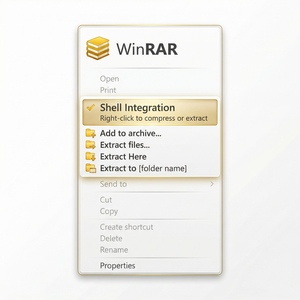
- 在“右键菜单项目(Shell integration)”部分,勾选您希望出现在右键菜单中的功能,比如“添加到压缩文件(Add to archive)”、“压缩到“文件名.rar”(Compress to filename.rar)”以及“解压到当前文件夹(Extract here)”等。
- 还可以选择是否在文件夹的右键菜单中集成WinRAR,方便压缩文件夹。
- 确认后点击“确定”保存设置。
注意:如果右键菜单没有即时生效,建议重启计算机或资源管理器。
三、自定义菜单项排序和显示形式
部分高级用户可能希望针对右键菜单的排序进行微调,WinRAR提供一定的灵活性:
- 仍在“集成”标签页中,点击“自定义右键菜单(Customize context menu)”按钮。
- 在弹出的对话框中,您可以勾选或取消显示特定命令,并通过拖动调整命令顺序。
- 此外,还可以选择是否显示WinRAR图标,便于视觉区分。
- 完成后点击“确定”应用更改。
四、利用WinRAR官网资源获取更多帮助
如果您在菜单配置或使用中遇到疑问,可以访问WinRAR官网(www.win-rar.com),官网不仅提供最新的安装包下载,还包含详尽的使用指南和FAQ,帮助用户解决常见问题。此外,官网上的技术支持页面提供联系方式,方便您获取专业帮助。
五、总结
合理配置WinRAR安装后的菜单不仅能提升您的使用效率,还能让压缩解压操作更加顺畅便捷。本文介绍了进入WinRAR设置、调整右键菜单项和排序的具体步骤,并提醒您利用WinRAR官网资源进行深入学习。建议大家从官网下载安装包,确保软件安全。设置完成后,您会发现WinRAR的强大功能真正为日常工作带来了便利。