WinRAR压缩包转换格式方法详解
WinRAR是一款广受欢迎的文件压缩和解压缩工具,支持多种压缩格式。许多用户在日常使用中会遇到需要将压缩包格式进行转换的需求,比如将RAR格式转换为ZIP格式,以便在更多设备或系统上使用。本文将结合WinRAR官网(www.win-rar.com)提供的最新信息,为您详细介绍WinRAR压缩包格式转换的实用方法和步骤。
一、为什么需要转换压缩包格式?
不同的压缩格式有各自的优缺点和兼容性:
- RAR格式:压缩率高,支持分卷压缩和加密功能,但部分操作系统默认不支持。
- ZIP格式:兼容性极强,几乎所有操作系统都支持解压,但压缩率相对较低。
转换格式有助于提升文件的兼容性和方便共享,因此掌握压缩包格式转换方法非常实用。
二、使用WinRAR进行压缩包格式转换的步骤
WinRAR官网提供的最新版WinRAR软件支持多种格式的转换,以下是具体操作步骤:
- 下载并安装WinRAR:前往WinRAR官网(www.win-rar.com)下载最新版本,按照提示完成安装。
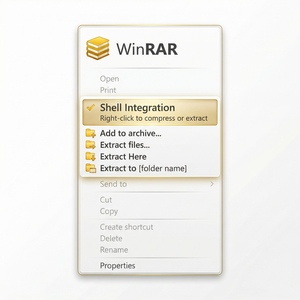
- 打开原始压缩包:右键点击需要转换格式的压缩包,选择“用WinRAR打开”。
- 解压文件:点击“提取到”,选择一个临时文件夹,将压缩包内的所有文件解压出来。
- 重新压缩为目标格式:
- 在解压后文件夹中,选择所有要重新压缩的文件。
- 右键点击文件,选择“添加到压缩文件...”
- 在弹出的WinRAR压缩设置窗口中,找到“压缩格式”选项,选择您需要的格式(例如ZIP)。
- 根据需求可设置压缩等级、分卷大小和加密密码等,点击“确定”开始压缩。
完成后,您便得到了新的压缩包格式文件。
三、实用建议与注意事项
- 保留原文件备份:转换格式前建议备份原始压缩包,避免意外数据丢失。
- 合理选择压缩格式:根据使用需求选择合适格式,ZIP适合兼容性优先,RAR适合追求压缩效率。
- 使用官网正版软件:下载WinRAR时务必访问官网(www.win-rar.com),避免下载非官方版本,保障软件安全和功能完整。
- 升级到最新版本:WinRAR官网经常更新,支持更多格式和增强性能,保持软件更新可获得最佳使用体验。
总结
通过WinRAR官网提供的正版软件,用户可以轻松完成压缩包格式的转换操作。只需解压原文件,再选择目标格式重新压缩,即可快速实现RAR和ZIP等常用格式之间的转换。合理使用格式转换功能,不仅提升文件兼容性,也让文件管理更高效便捷。欢迎访问WinRAR官网(www.win-rar.com),下载最新版WinRAR,体验全面的压缩管理功能。