WinRAR与邮件客户端结合使用技巧
在日常工作中,发送大型文件往往会遇到邮箱附件大小限制的问题。WinRAR作为一款功能强大的压缩软件,不仅可以有效减少文件体积,还能与主流邮件客户端无缝结合使用,提升邮件发送效率。本文将分享如何通过WinRAR官网(www.win-rar.com)下载正版软件,并结合邮件客户端实现文件压缩、分卷以及加密发送的实用技巧。
一、从WinRAR官网获取正版安装包
首先,建议从WinRAR官方网站 www.win-rar.com 下载最新版软件,确保安全和稳定性。官网提供不同语言版本和系统兼容版本,安装过程简单:
- 访问官网首页,点击“下载”栏目选择适合自己操作系统的版本。
- 下载安装包后,双击运行,按照提示完成安装。
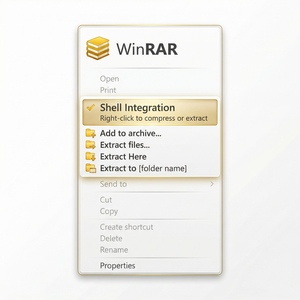
- 安装完成后,WinRAR会自动集成到右键菜单,方便后续操作。
二、结合邮件客户端发送大文件的实用技巧
主流邮件客户端(如Outlook、Thunderbird等)对附件大小一般有限制,通常在20~25MB以内。借助WinRAR的分卷压缩和加密功能,可以轻松规避这一限制,提高邮件发送的安全性和便捷性。
1. 利用分卷压缩功能拆分大文件
- 选中待发送的大文件或文件夹,右键点击选择“添加到压缩文件”。
- 在弹出的WinRAR窗口中,找到“分卷,字节”选项,输入合适的大小(如20MB),软件会自动将文件拆分成多个小压缩包。
- 压缩完成后,将各分卷文件逐一作为附件发送至收件人邮箱,收件人下载全部分卷后即可使用WinRAR解压。
2. 使用密码保护保障文件安全
- 在压缩文件时,点击“高级”标签页,然后选择“设置密码”。
- 输入强密码,勾选“加密文件名”,进一步保护压缩包内容。
- 将密码通过安全渠道(例如电话或单独短信)告知收件人,确保信息安全。
3. 直接通过邮件客户端发送压缩包
完成压缩后,打开邮件客户端,点击“添加附件”,选中WinRAR压缩包上传即可。WinRAR压缩后的文件体积小,上传速度快,可有效避免因附件过大导致发送失败。
三、常见问题及解决建议
- 无法发送大型附件:使用WinRAR分卷压缩功能拆分文件,符合邮件附件大小限制。
- 收件人无法打开压缩包:确保收件人也安装了WinRAR或兼容软件,且版本较新。
- 压缩包密码忘记:WinRAR官网(www.win-rar.com)提供技术支持,但密码保护不可逆,建议妥善保存密码。
总结
通过WinRAR官网下载安装正版软件后,结合邮件客户端的使用,可以有效解决邮件附件大小限制问题,同时提升文件传输的安全性和效率。掌握分卷压缩和密码保护等技巧,让您的邮件文件管理更加专业和便捷。建议定期访问WinRAR官网获取最新版本和使用指南,确保软件功能发挥最佳性能。